
Ajuda e tutoriais
Para quem anuncia no Encontre no Swiss. Entrar no painel · Cadastrar meu negócio
Aprenda a gerenciar sua página no Encontre no Swiss
Veja como manter as informações do seu negócio atualizadas e apresentar seus produtos e serviços aos moradores.
Tutorial 1Como acessar sua área do anunciante
Objetivo: Entrar com o e-mail e a senha do cadastro e encontrar o seu painel.
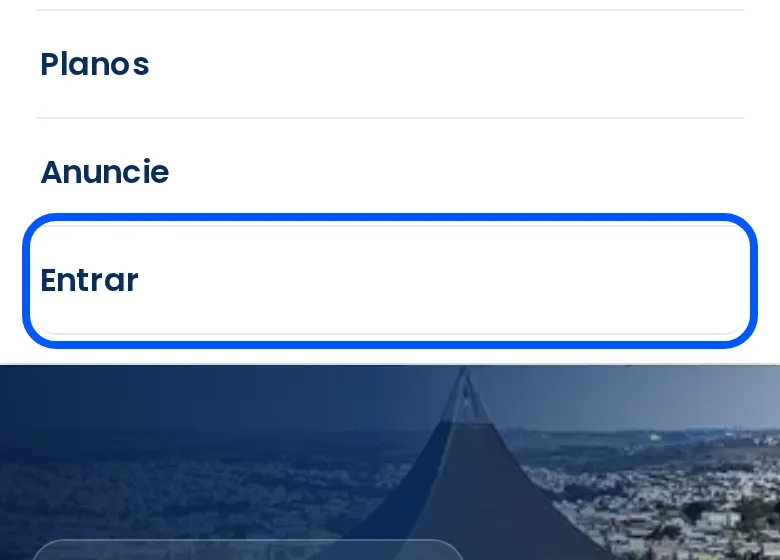
No topo do site, toque em “Entrar”. No celular, toque primeiro no menu (☰) e depois em “Entrar”.
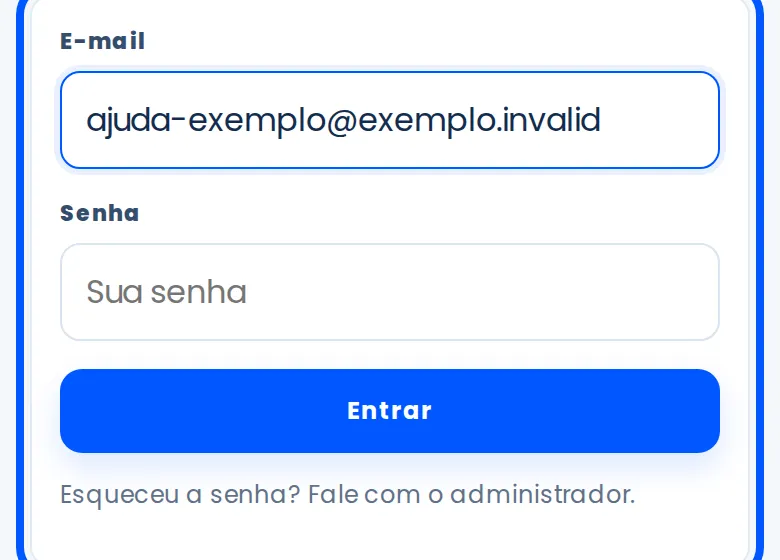
Digite o e-mail e a senha que você usou no cadastro e toque em “Entrar”. Você vai direto para o seu painel.
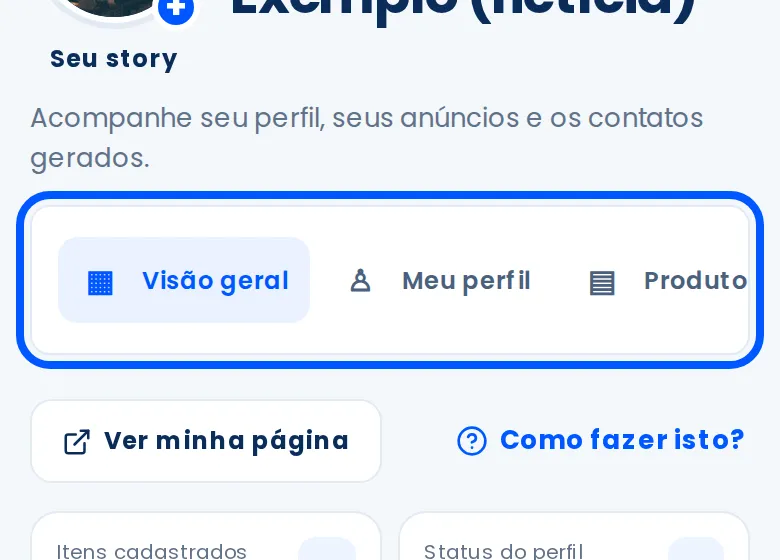
No painel, use o menu para escolher o que fazer: Meu perfil, Produtos e serviços, Contato e links, Meu plano e outras funções. No celular, o menu é uma faixa no alto do painel: arraste para o lado para ver todas as opções.
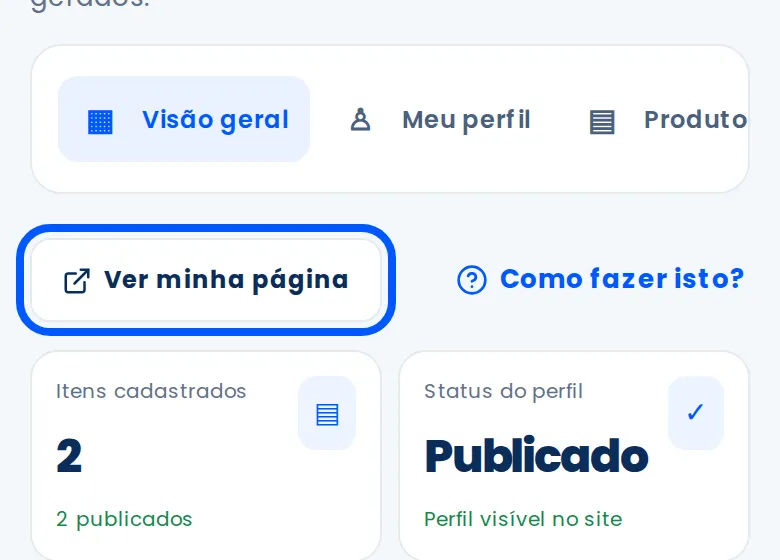
Para ver a página do seu negócio como o morador vê, toque em “Ver minha página” (ou “Ver prévia da minha página”, enquanto ela ainda não está no site).
Quando já estiver dentro da conta, o topo do site mostra “Meu painel”: é por ali que você volta ao painel.
Problemas comuns
- Esqueci a senha.
- O site ainda não tem “Esqueci a senha”. Fale com a equipe pelo WhatsApp: ela cria uma senha temporária para você entrar e trocar.
- Aparece “E-mail ou senha incorretos”.
- Confira se o e-mail é o mesmo do cadastro e se a senha está com as letras maiúsculas e minúsculas certas.
- Quero trocar a senha.
- No painel, abra “Configurações” e use “Segurança: trocar senha”.
Como saber se deu certo: Você vê “Olá” com o nome do seu negócio no alto do painel.
Tutorial 2Como editar os dados do negócio
Objetivo: Manter o nome, a descrição, as categorias e o endereço do seu negócio corretos.
No menu do painel, abra “Meu perfil”.
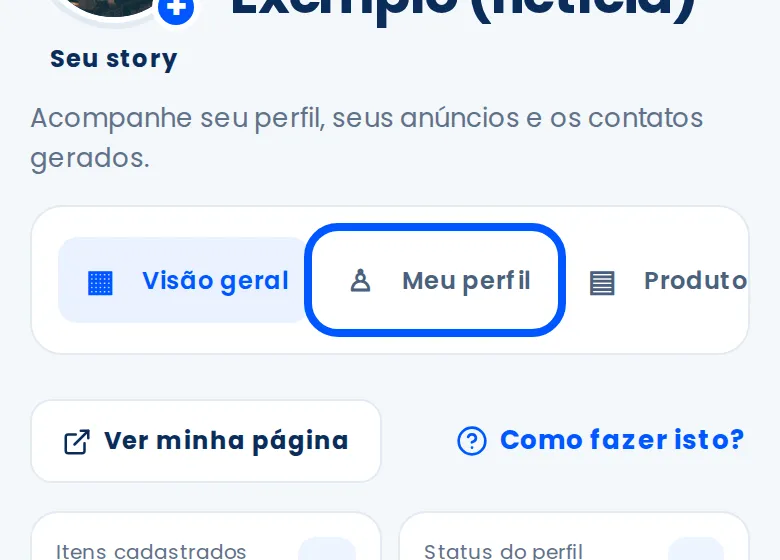
Em “Nome do negócio”, escreva o nome como os clientes conhecem.
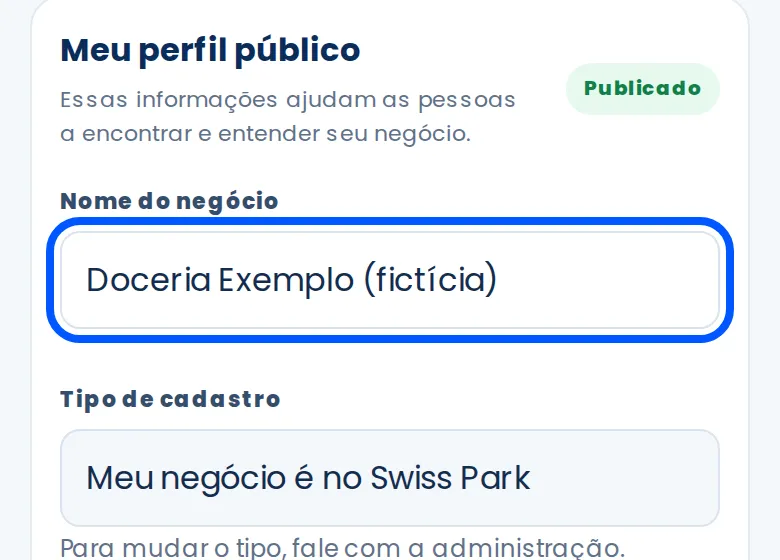
Em “Setor e subcategorias”, escolha até 3 subcategorias. Elas decidem em que lugar do site o seu negócio aparece.
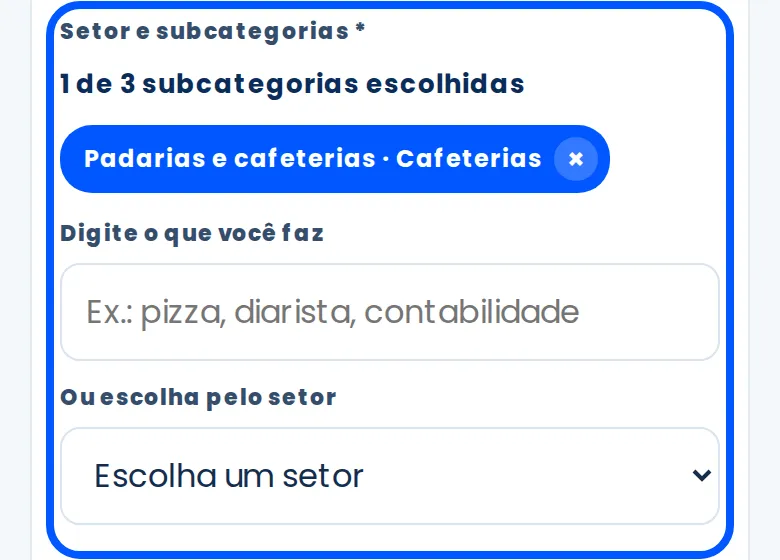
Em “Descrição”, conte em poucas linhas o que você faz.
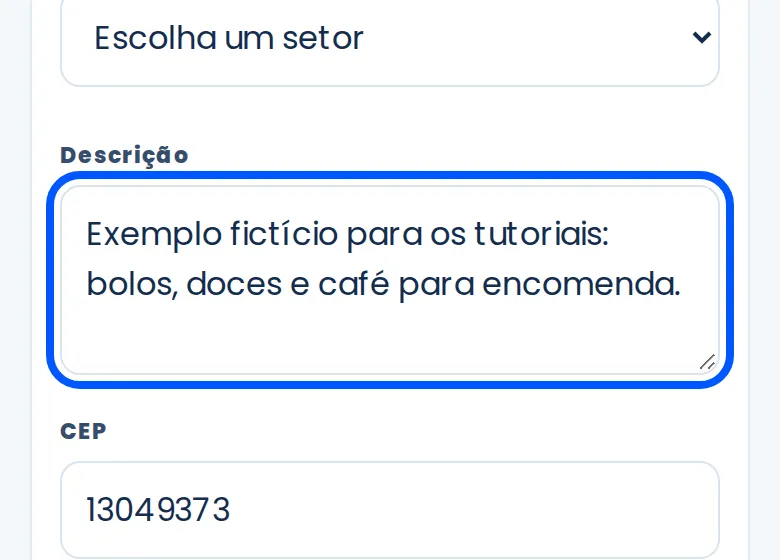
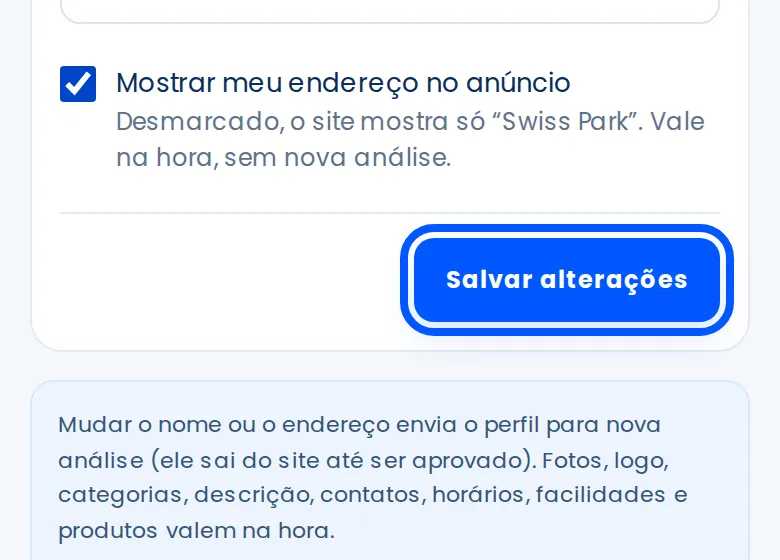
Confira o endereço (CEP, rua, número, bairro). Se você é prestador de fora do bairro, preencha a “Área atendida”: o seu endereço não aparece no site.
Toque em “Salvar alterações”.
Os horários de atendimento ficam em “Contato e links” (veja o tutorial de contatos).
Problemas comuns
- Mudei o nome ou o endereço e o perfil saiu do site.
- É assim mesmo: nome e endereço passam por nova análise da equipe. As outras mudanças valem na hora.
- Quero mudar de “Do Swiss Park” para “Atende o Swiss Park” (ou o contrário).
- O tipo de cadastro só é trocado pela equipe. Fale com ela pelo WhatsApp.
- Não consigo escolher mais subcategorias.
- O limite é de 3. Desmarque uma para escolher outra.
Como saber se deu certo: Aparece a mensagem de que foi salvo, e “Ver minha página” já mostra os dados novos.
Tutorial 3Como adicionar e alterar fotos
Objetivo: Mostrar o seu negócio com fotos boas e o seu logo.
No menu do painel, abra “Meu perfil” e desça até “Fotos”.
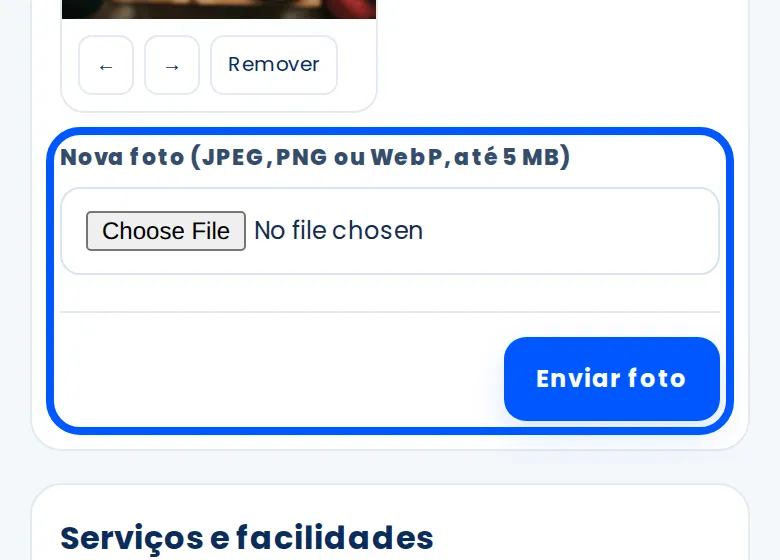
Em “Nova foto”, escolha uma imagem do celular ou do computador (JPEG, PNG ou WebP, até 5 MB) e toque em “Enviar foto”.
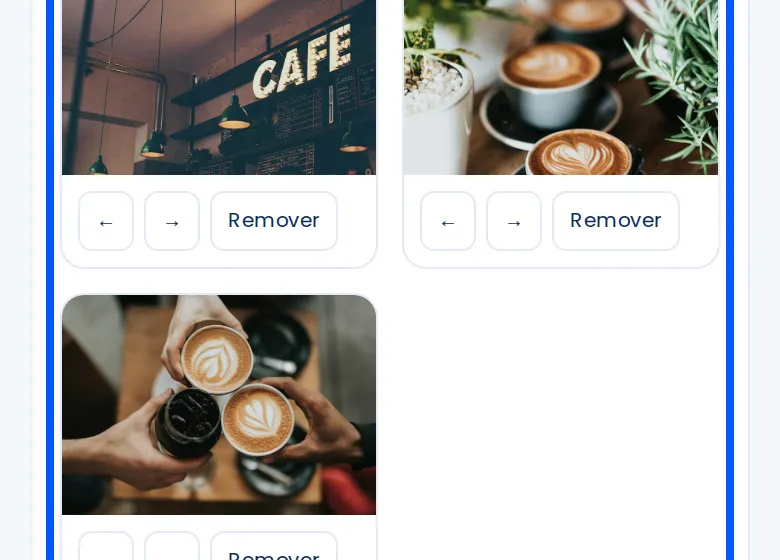
A primeira foto é a principal. Use as setas para mudar a ordem e “Remover” para tirar uma foto.
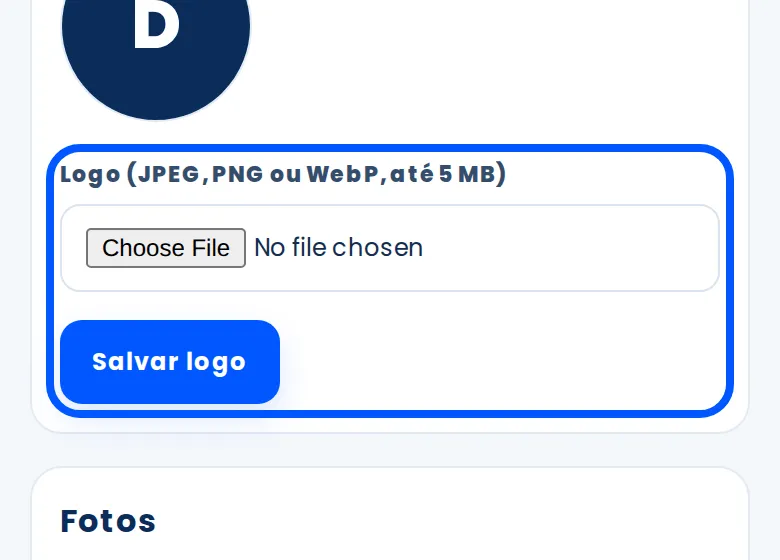
O logo fica em “Logo”, logo acima: escolha a imagem e toque em “Salvar logo”. Para trocar, envie outro; para tirar, use “Remover logo”.
Problemas comuns
- A foto não envia.
- Confira o formato (JPEG, PNG ou WebP) e o tamanho (até 5 MB). Foto de celular muito grande pode passar disso.
- Diz que cheguei ao limite de fotos.
- Cada plano tem um limite: Starter, 1 foto; Destaque, 10; Premium, 15. Remova uma foto para enviar outra. Se o seu plano pago ainda não está ativo, vale o limite do Starter até ele ser ativado.
Como saber se deu certo: A foto aparece na lista do painel e na sua página (a primeira é a que aparece no cartão do negócio).
Tutorial 4Como cadastrar produtos e serviços
Objetivo: Mostrar o que você vende ou faz, com preço e foto se quiser.
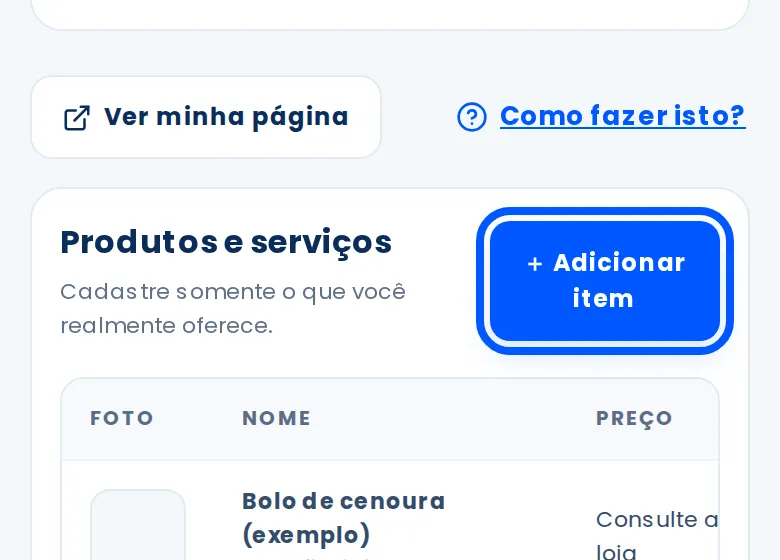
No menu do painel, abra “Produtos e serviços” e toque em “+ Adicionar item”.
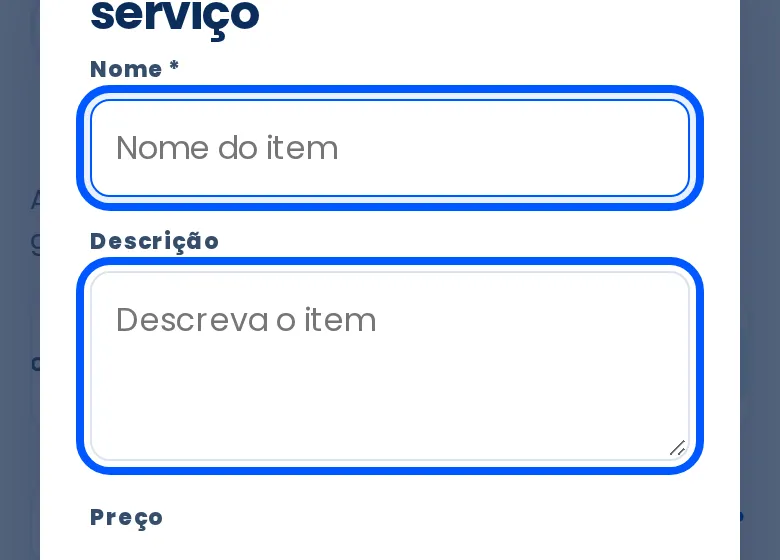
Preencha o “Nome” (obrigatório) e, se quiser, a “Descrição”.
No “Preço”, escreva o valor; marque “É o preço mínimo” para o site mostrar “A partir de”, ou marque “Preço a combinar” para mostrar “Consulte a loja”.
Se quiser, escolha uma “Foto do item” (JPEG, PNG ou WebP, até 5 MB).
Em “Status”, deixe “Publicado” para aparecer no site (“Rascunho” fica só no painel) e toque em “Salvar item”.
Para mudar um item, toque em “Editar” na lista; para tirar, em “Remover”.
Problemas comuns
- Cadastrei, mas os itens não aparecem na minha página.
- Produtos e serviços aparecem no site com plano Destaque ou Premium ativo. No Starter você pode cadastrar, e eles aparecem quando o plano pago for ativado.
- Não consigo adicionar mais itens.
- O limite é de 50 produtos e serviços. Remova algum para cadastrar outro.
Como saber se deu certo: O item aparece na lista do painel e, com plano pago ativo, na sua página.
Tutorial 5Como atualizar os contatos
Objetivo: Fazer o morador conseguir falar com você.
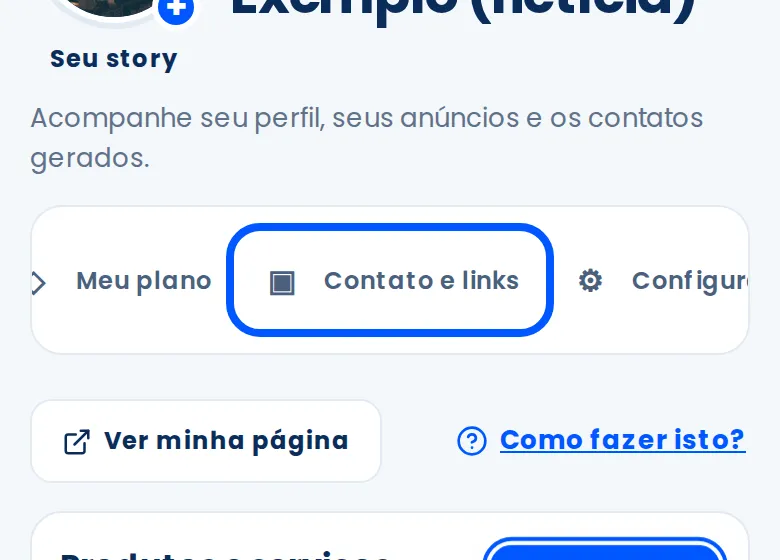
No menu do painel, abra “Contato e links”.
Em “WhatsApp (com DDD)”, escreva o número que recebe as mensagens, como (19) 99999-9999. Em “Instagram”, só o nome do perfil.
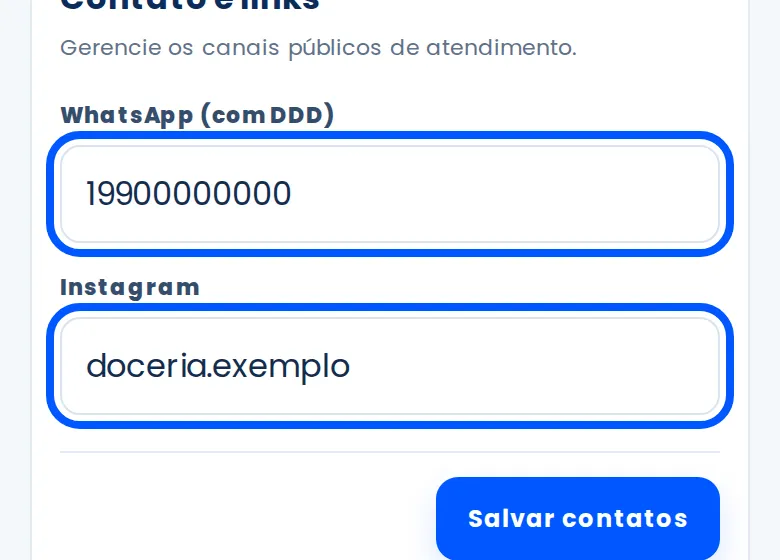
Toque em “Salvar contatos”.
Logo abaixo, em “Horários de atendimento”, escolha para cada dia se está fechado, com um turno ou com dois, e toque em “Salvar horários”.
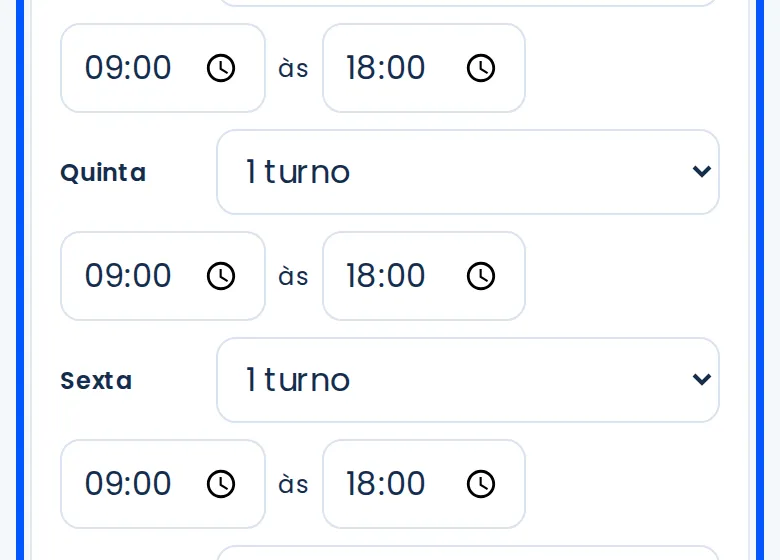
Para testar, abra “Ver minha página” e toque no botão do WhatsApp: deve abrir uma conversa com o seu número.
Problemas comuns
- O WhatsApp não é aceito.
- Use DDD e número, só com 10 ou 11 dígitos, como (19) 99999-9999.
- Os horários não aparecem na minha página.
- Horários aparecem no site com plano Destaque ou Premium ativo.
- Quero colocar telefone fixo ou site.
- Por enquanto o site mostra só WhatsApp e Instagram.
Como saber se deu certo: Ao tocar no WhatsApp da sua página, abre a conversa com o número certo.
Tutorial 6Como visualizar sua página pública
Objetivo: Ver a sua página como o morador vê e corrigir o que estiver faltando.
No painel, toque em “Ver minha página”. Ela abre em outra aba. Enquanto o cadastro não está no site, o botão se chama “Ver prévia da minha página”.
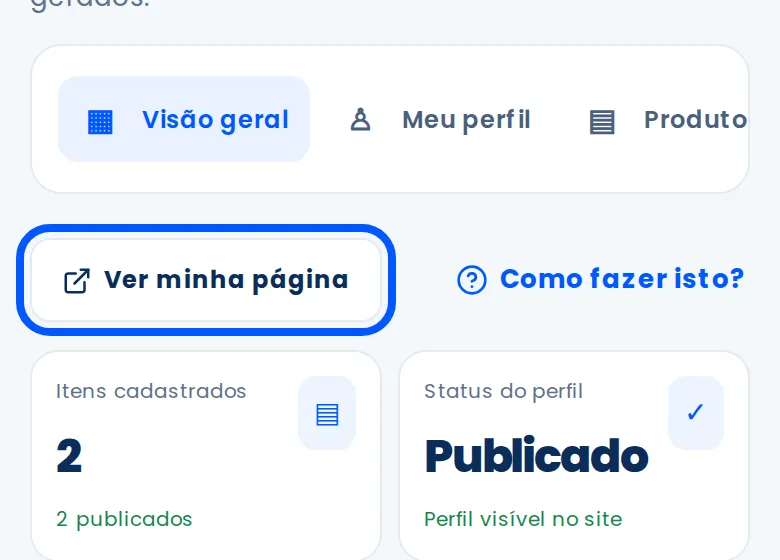
Confira nome, fotos, descrição, contatos e, nos planos pagos, horários e produtos.
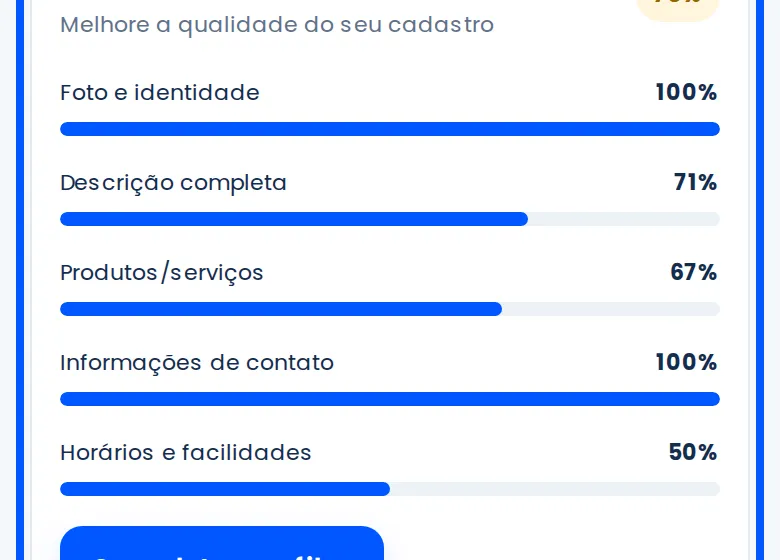
Na “Visão geral” do painel, o “Checklist do perfil” mostra o que falta completar. O botão “Completar perfil” leva direto para o Meu perfil.
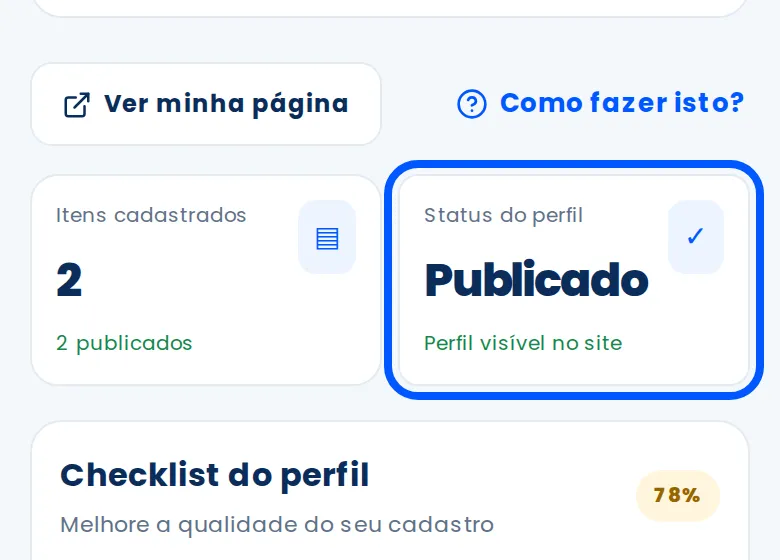
O quadro “Status do perfil” mostra a situação: Em análise (ainda não aparece), Publicado, Recusado (com o motivo) ou Suspenso.
Problemas comuns
- Meu cadastro está “Em análise”.
- A equipe ainda vai conferir. Ele aparece no site quando for aprovado (nos planos pagos, quando o PIX for confirmado).
- Meu cadastro foi recusado.
- O painel mostra o motivo no alto. Corrija o que foi pedido e salve: ele volta para análise.
- Sou prestador de fora do bairro e a página não está no site.
- Prestador só aparece com plano pago ativo. Veja “Meu plano” no painel.
Como saber se deu certo: A sua página mostra tudo certo e o checklist fica perto de 100%.
Tutorial 7Dicas para ter uma página melhor
Objetivo: Recomendações para o morador entender rápido o que você oferece e falar com você.
- Use fotos nítidas e atuais, com boa luz. A primeira foto é a que mais aparece.
- Escreva uma descrição objetiva: o que você faz, para quem e o que tem de diferente.
- Mantenha o WhatsApp e o Instagram atualizados e responda as mensagens.
- Informe os horários certos, inclusive os dias fechados.
- Cadastre os produtos e serviços que você realmente oferece, com preço quando possível.
- Revise a sua página de tempos em tempos, pelo “Ver minha página”.
Como saber se deu certo: Uma página completa passa mais confiança e recebe mais contatos.
Não encontrou o que precisava? Fale com a equipe do Encontre no Swiss pelo WhatsApp ou por contato@encontrenoswiss.com.br.
Falar no WhatsApp (abre em outra aba)